详解Windows下通过ODBC方式访问PostgreSQL

当前字体大小 15px
12px 50px
Windows下访PostgreSQL可以通过ODBC来实现,因为它的设置比较简单,所以这种方法还是比较常用的。本文主要介绍了通过ODBC访问PostgreSQL的过程,接下来我们就开始介绍
一、环境信息:
1. 安装有excel的windows,做为客户端,excel是为为测试odbc而要求,非必;
2. 安装有PostgreSQL的服务器,我的是在Redhat Linux 4上装的
二、下载PostgreSQL命令的ODBC
官方的我没有找到,不过可以从以下站点下载
链接: http://pan.baidu.com/s/18bTUI 密码: pd5y
下载下来psqlodbc_08_03_01.zip后,解压安装,就是一路next,不解释,你懂得
三 配置
打开控制面板->管理工具->数据源(ODBC,如下
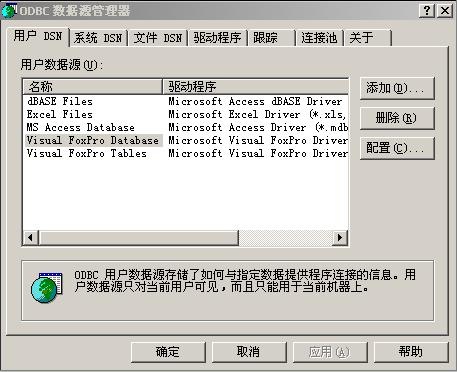
单击“添加”,选择PostgreSQLUnicode,再点“完成
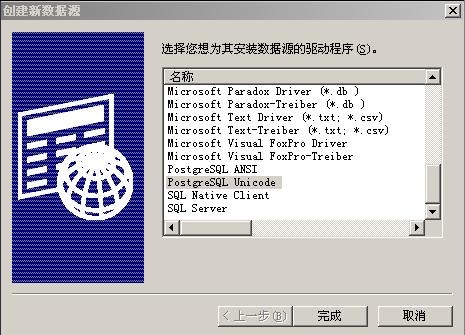
按提示完成填,我的如下:
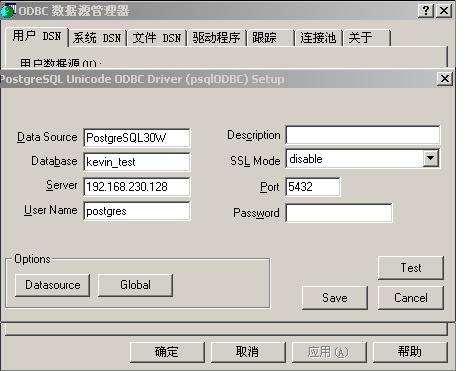
可以点 Test”测试一下,没有问题的话选“Save,再确定就完成了配置
四、应该举
a. 得用ODBC,将数据导入到excel
打开execl,我的2007,选择“数->自其他来->来自数据连接向导,弹出数据连接向导,选择“ODBC DSN
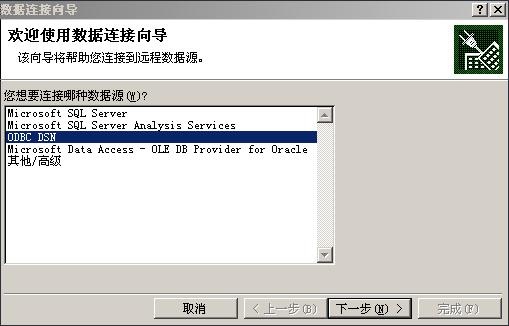
点“下一步”,选择数据源的名子,我的为“PostgreSQL30W,这才前面添加数据源时指定的,如果忘记了,就去看看
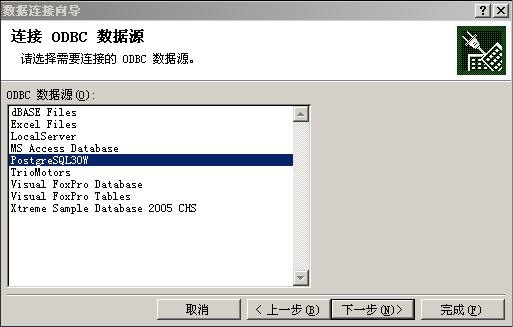
再下一步就会列出当前数据库中的用户表和视图,我的测试库中只有一张表,如下:
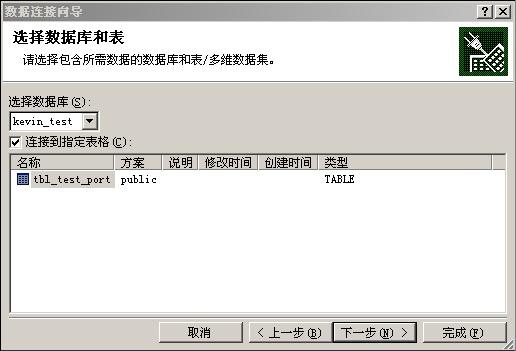
再下一
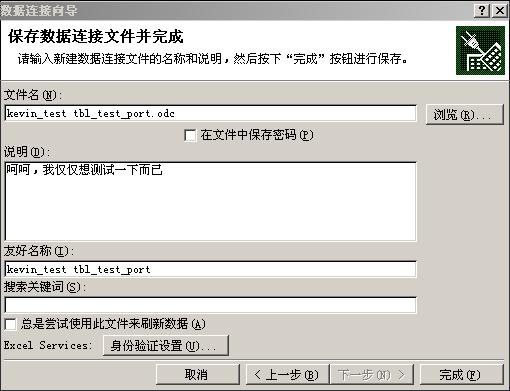
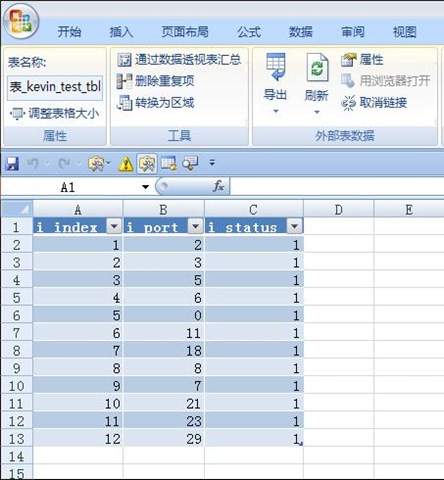
点“完成”,看效果
关于Windows下通过ODBC方式访问PostgreSQL的知识就介绍到这里,希望本次的介绍能够带给您收获,谢谢!



发表评论