LSI_SAS_1064_1068芯片阵列教程

开机自检过程中出现ctrl+c提示,按ctrl+c进入LSI Logic Config Utility v
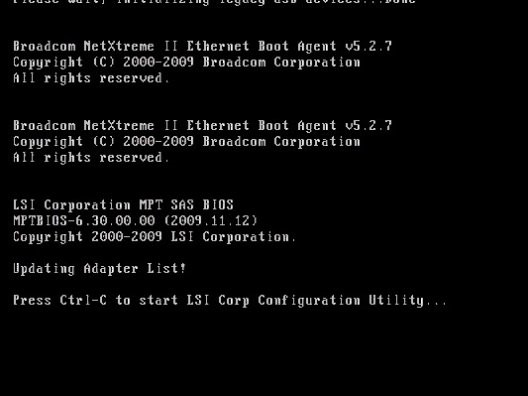
1、在SAS1064E上回车进入如下菜
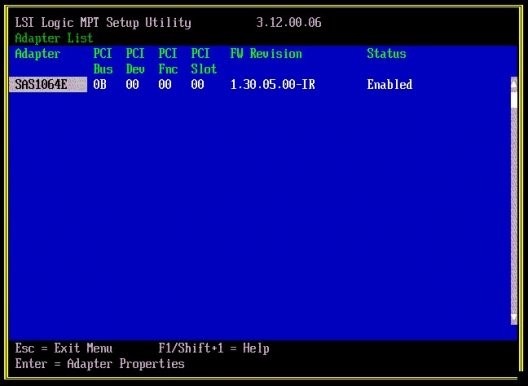
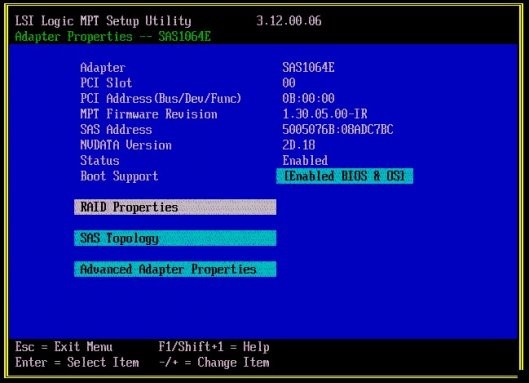
RAID Properties :创建、管理阵
SAS Topology :查看物理磁盘及RAID配置信息,还可以格式化硬盘
Advanced Adapter Properties:查看高...
开机自检过程中出现ctrl+c提示,按ctrl+c进入LSI Logic Config Utility v
1、在SAS1064E上回车进入如下菜
RAID Properties :创建、管理阵
SAS Topology :查看物理磁盘及RAID配置信息,还可以格式化硬盘
Advanced Adapter Properties:查看高级属性及Restore Defaults(此操作不删raid
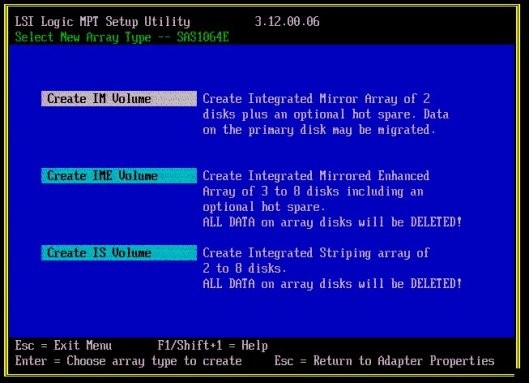
create IM Volume: 创建集成RAID1,即2块盘镜像,以1块热备盘
Create IME Volume:创建集成的RAID1E38块盘,包1块热备盘
Create IS Volume:创建集Striping,即28块盘的条带化,即RAID0
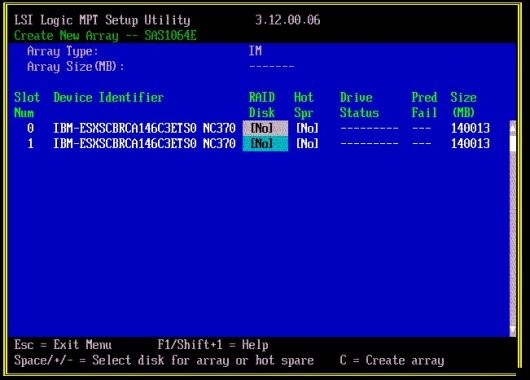
光标移动到第一块盘,RAID DISK下方[NO],(配置raid前为No),按空/减号,弹出一个菜单:
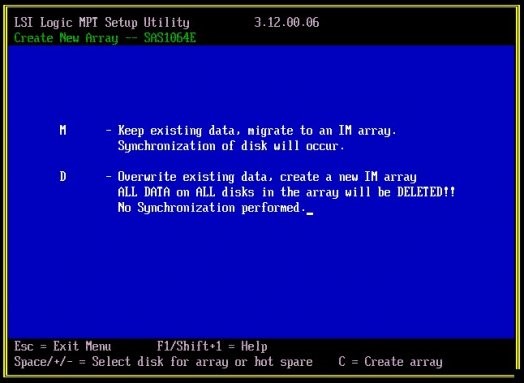
M 保留数据,并迁移到新建的RAID1
D 删除数据,创建一个全新的RAID1
选择M,之后返回上级菜单,RAID DISK状态变为Yes
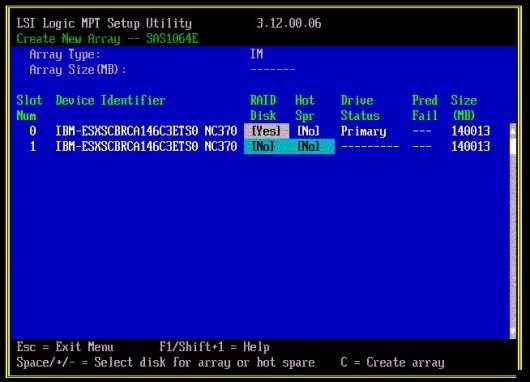
4、接着光标移动到第二块盘,RAID DISK下方[NO],按空格/减号,使其RAID DISK状态变为Yes
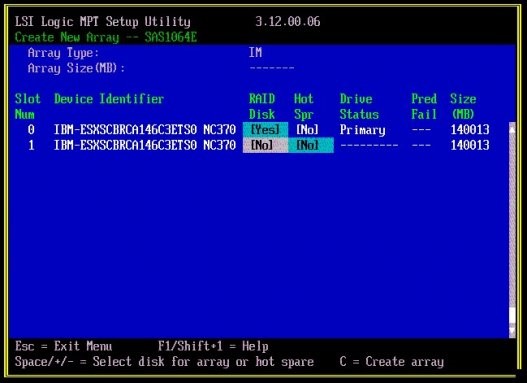
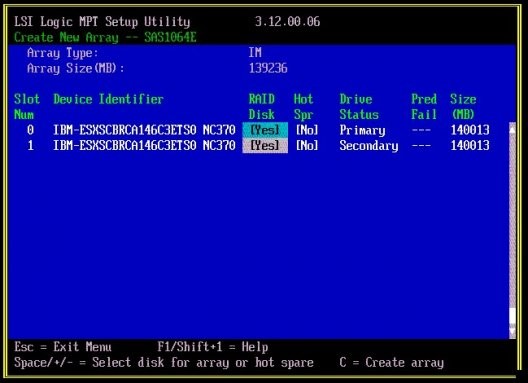
5、按C,创建阵
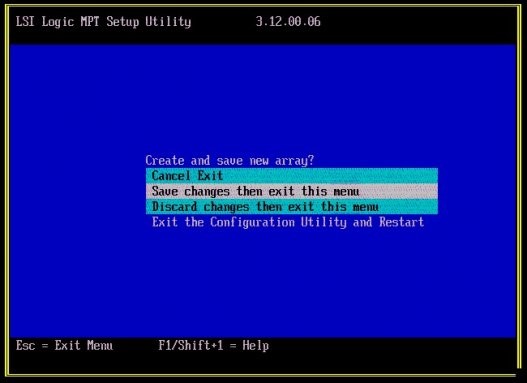
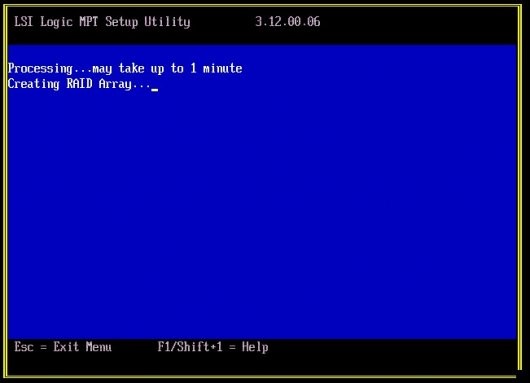
6、Save changes then exit this menu。退RAID1的配置,同步会自动在后台开始执行
RAID0的步骤:
如果需要配RAID0,可在步2,选择Create IS Volume,其他步骤同RAID1
其他操作说明
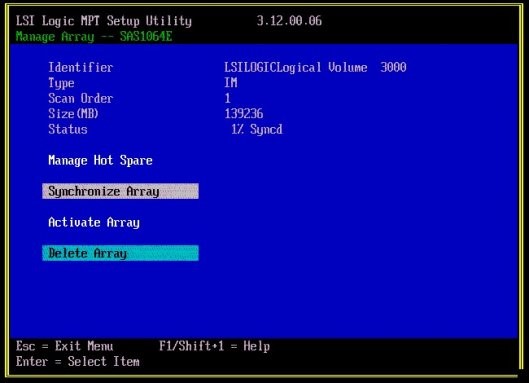
1、配置过RAID之后,进入RAID Properties会多出一行选择:View Existing Array–Manage Array(这里可以看到同步进度)
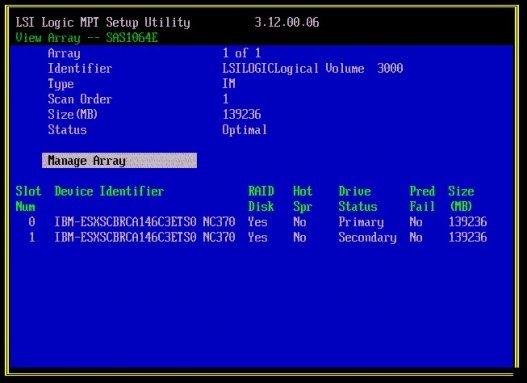
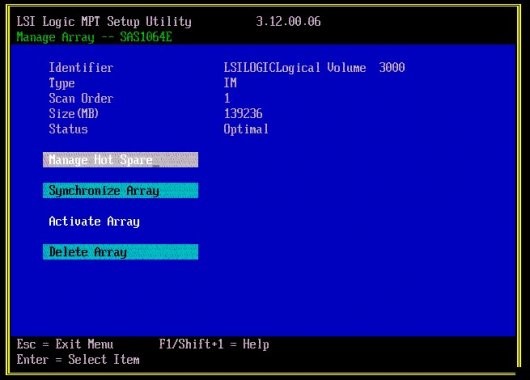
Manage Hot Spare:配置热备盘
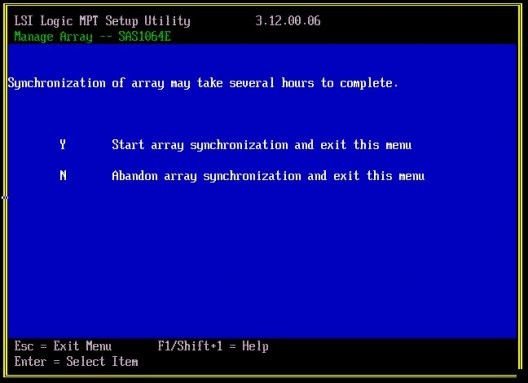
Synchronize Array (Y:开始同步,N:放弃同步)如下
你可以看到Status上的同步百分
Activate Array :激活阵
Delete Array :删除阵
2、主菜单Adpater PropertiesSAS1064E描述
RAID Properties :创建、管理阵
SAS Topology:查看物理磁盘及RAID配置信息
Advanced Adapter Properties:查看高级属性及Restore Defaults
3、技巧:所有黄色菜单可;白色的菜单不可,如果误选了就会出帮助信
![解决win7 64位2008 r2[ODBC 驱动程序管理器] 未发现数据源名称并且未指定默认驱](/content/uploadfile/201406/ef011403834524.jpg)

发表评论