SQL Server 2005 安装图解教程

文章摘要
请将“SQL20051号安装光盘放入计算机光盘驱动器后,稍等片刻
(“SQL2005”为双CD发行,分1号2号两个CD光盘
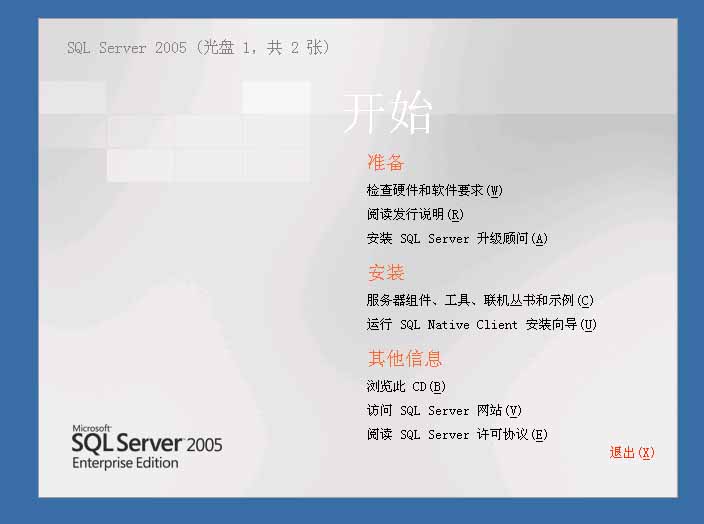
软件启动后就会出现上面的画面
用户可以根据自己的需要选择,软件分为“准备”、“安装”、“其他信息3个部分
如果网友已经完成了我直接的说的“环境要求”,请直接看安装里面的信息
在这里笔者已经完成了运行环境配置,直接点击了“安装”中的第一项“服务器组件...
(“SQL2005”为双CD发行,分1号2号两个CD光盘
软件启动后就会出现上面的画面
用户可以根据自己的需要选择,软件分为“准备”、“安装”、“其他信息3个部分
如果网友已经完成了我直接的说的“环境要求”,请直接看安装里面的信息
在这里笔者已经完成了运行环境配置,直接点击了“安装”中的第一项“服务器组件...
当前字体大小 15px
12px 50px
请将“SQL20051号安装光盘放入计算机光盘驱动器后,稍等片刻
(“SQL2005”为双CD发行,分1号2号两个CD光盘
软件启动后就会出现上面的画面
用户可以根据自己的需要选择,软件分为“准备”、“安装”、“其他信息3个部分
如果网友已经完成了我直接的说的“环境要求”,请直接看安装里面的信息
在这里笔者已经完成了运行环境配置,直接点击了“安装”中的第一项“服务器组件、工具、联机丛书和示例”
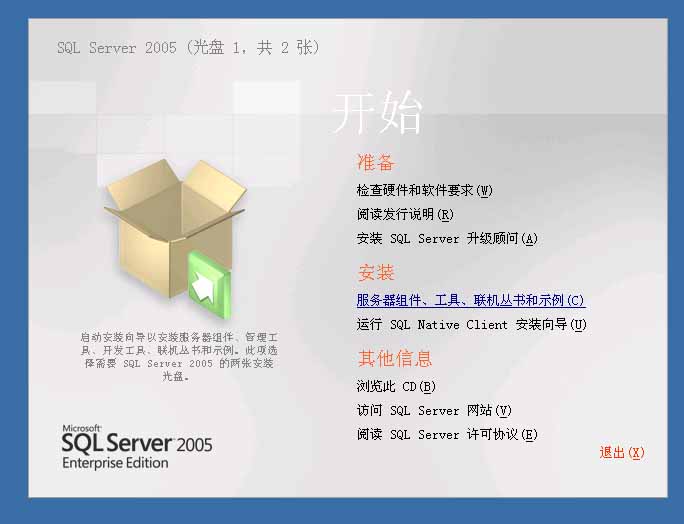
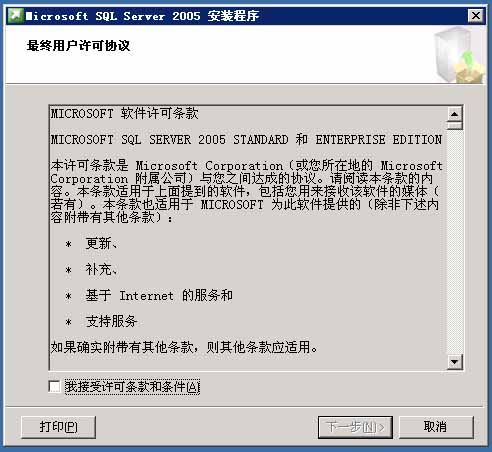
软件会出现上面的画面,这个还多说吗?
“接受条款”,点击“下一步”继续
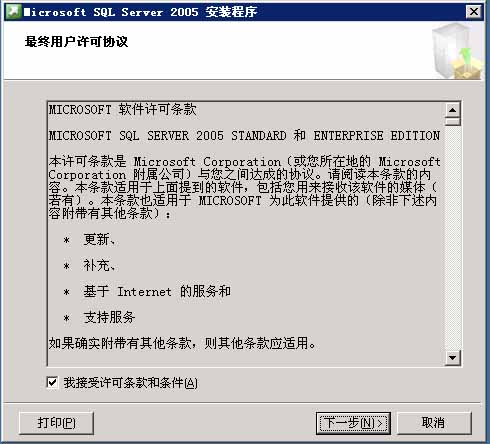
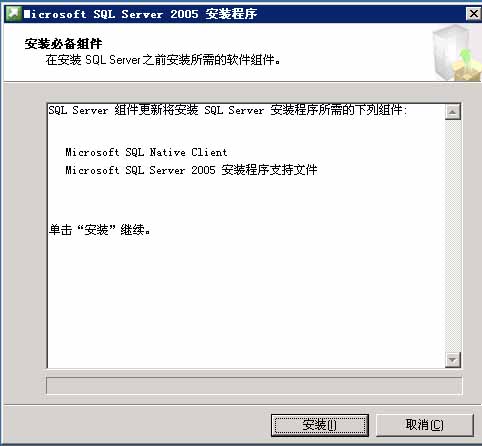
点击“安装”后,继续
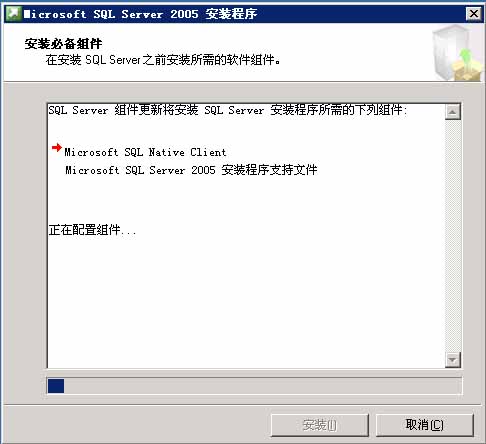
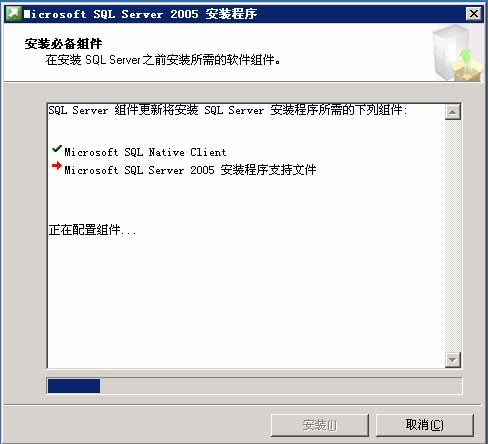
以上2个画面,是系统正在安2个组件,此时用户不需要干预
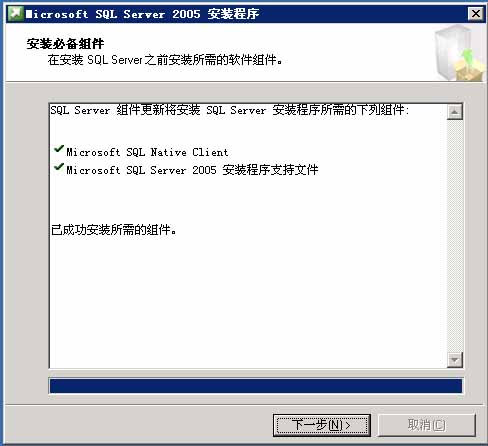
组件安装完成,请点击“下一步”继续
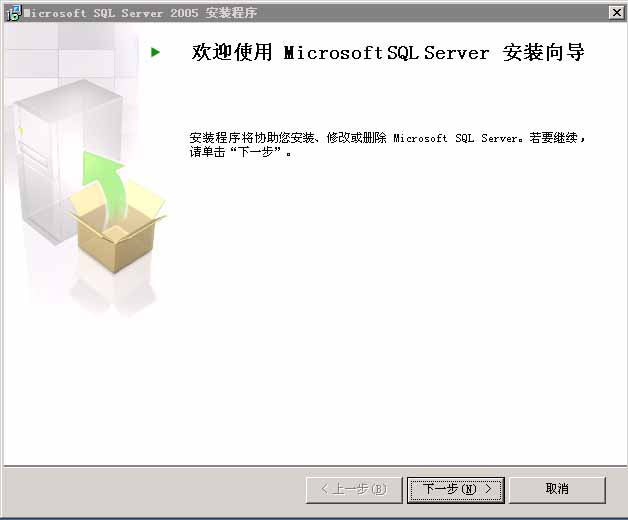
此时软件出现上面的画面,说明软件开始安装重要组件了,请点击“下一步”继续
软件开始检查整个运行环境,是否适合“SQL2005”的运行
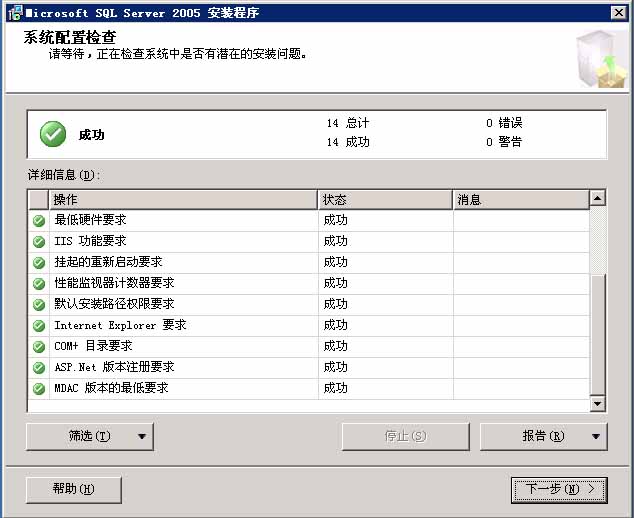
检查完成后,会出现上面的画面,此时网友可以看看,软件到底检查了什么内容
在上面的检查结果中,我们可以看到,笔者现在使用的运行环境完全符合“SQL2005”的运行要求,在报告的顶部,就显示了,检查了14个项目完全合格,没有错误
如何网友们看到顶部的信息中,有错误,可以点击“报告”来看看是什么东西没有符合要求
这里笔者强烈建议,在这个测试中需要完全的符合要求
如果不能符合要求,请查看报告后,退出“SQL2005”软件的安装
完成没有安装的组件后,再安装“SQL2005”软件
请点击“下一步”继续
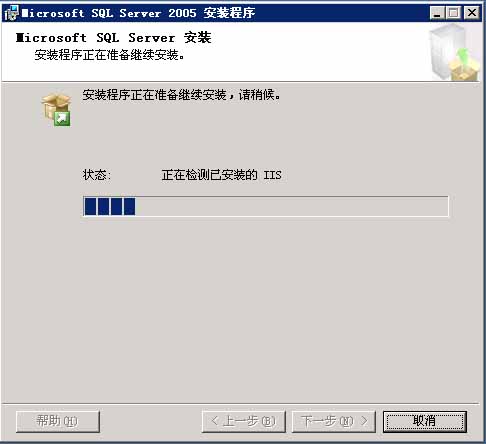
软件开始检测一些已经安装的服务,请稍等
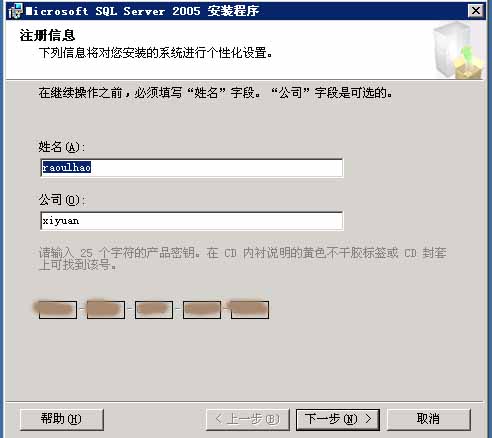
这个就不用说了把!请点击“下一步”继续
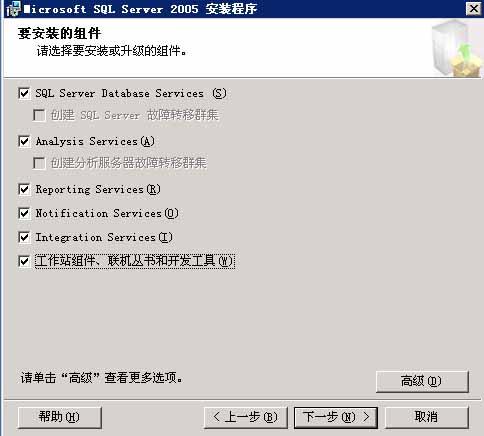
请用户选择你需要的安装“组件”,为了充分说明,笔者已经把所以的组件选择。如果用户还需要详细的组件说明,可以点击“高级”按钮后,再选择。“高级”按钮中,还有软件的安装目录选择。有需要的用户可以自己选择,这里就不再展开
请点击“下一步”继续
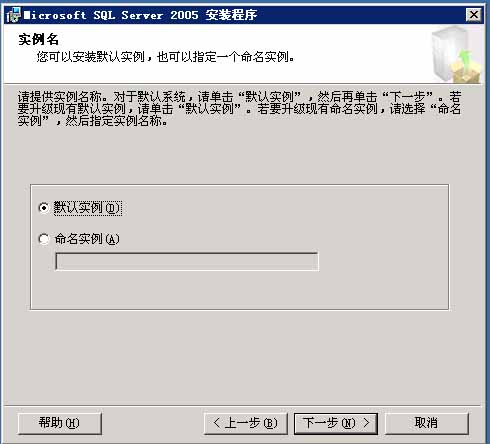
请点击“下一步”继续
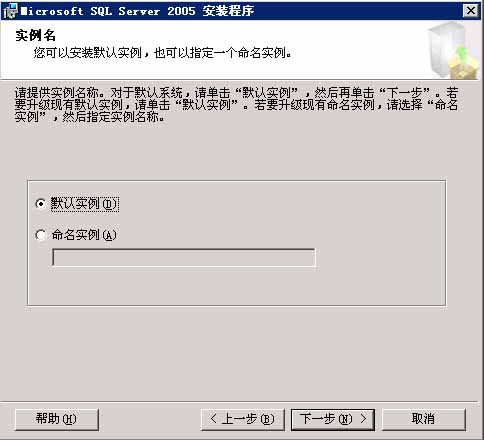
请点击“下一步”继续
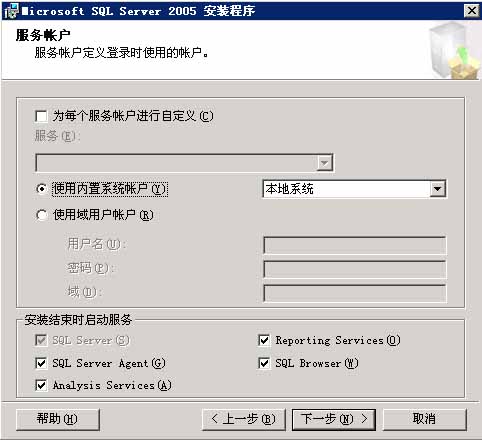
这里需要选择一些启动的服务,为了方便笔者已经把所以的服务选择,这也会给服务器带来新的压力,不过为了说明问题,建议先开启这些服务,日后等没有用处了,再可以关闭
笔者也选择了“内置账户”选项
如果有DC使用环境的用户,可以选择“域用户账号
请点击“下一步”继续
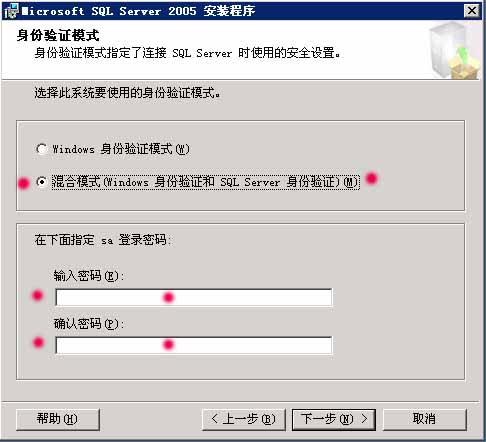
这个见面比较重要,这是在输入数据库管理的密码。请严格按照画面上的标出的地方输入信息
特别提醒:这个密码是数据库管理员密码,非常重要。如果丢失,后果不堪设想。除非这个数据库不要了
设置完成后,请点击“下一步”继续
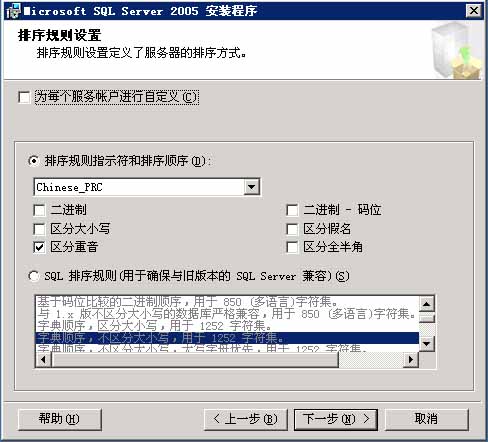
请点击“下一步”继续
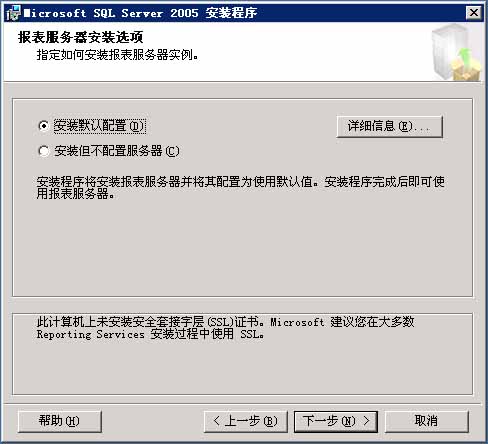
请点击“下一步”继续
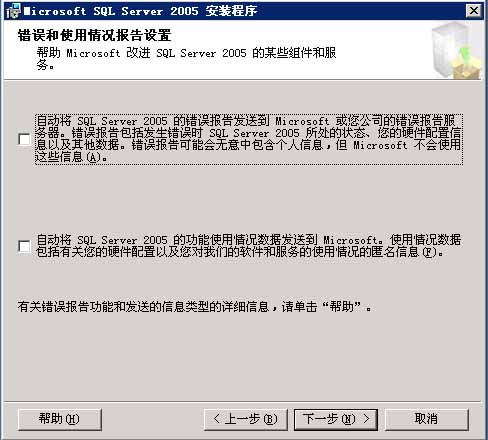
无需选择项目,请点击“下一步”继续
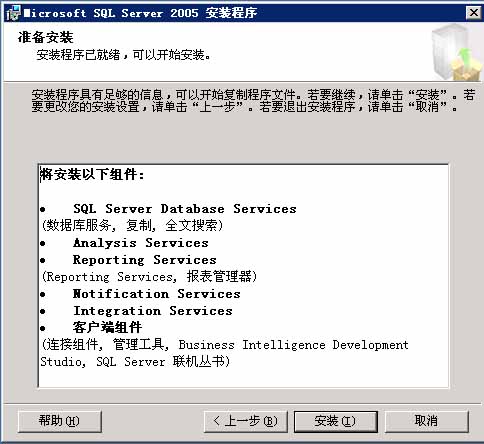
请点击“安装”继续
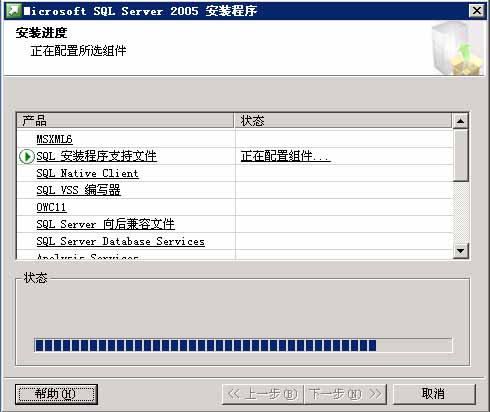
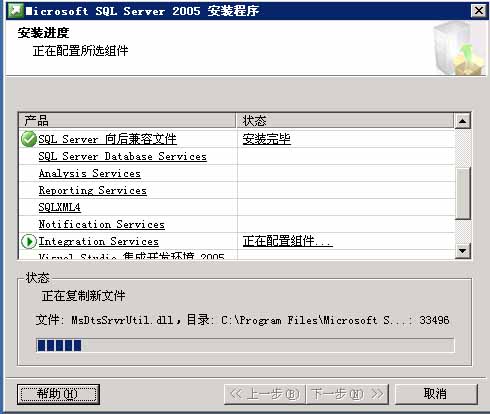
以上2个画面,是软件的安装过程中的情况,用户不需要干预
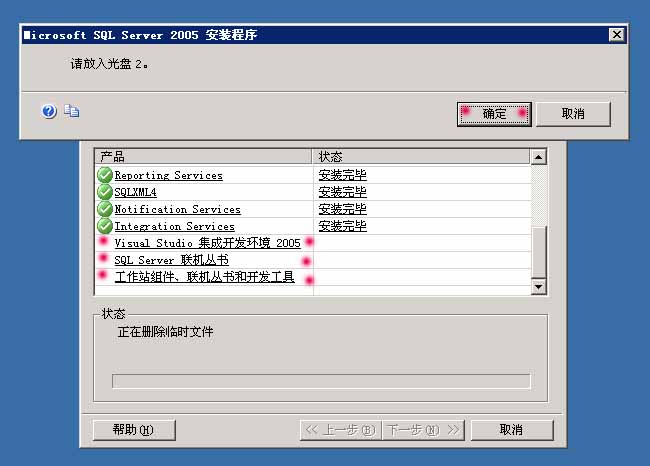
软件安装到一定的时候,会出现上面的画面
软件需要用户放2号安装光盘,后点击“确定”按钮继续
这里笔者需要说明,在上面显示画面中,使用红点标出的是还没有被安装的组件
这说明,软件2号光盘上有这些组件
这些组件在软件安装之初,会让用户选择是否安装
由于笔者为了说明问题,已经把所有的组件都选择安装了,才会出现现在的情况
如果没有选下面的组件,“SQL2005”在安装过程中,不会使用2号光盘
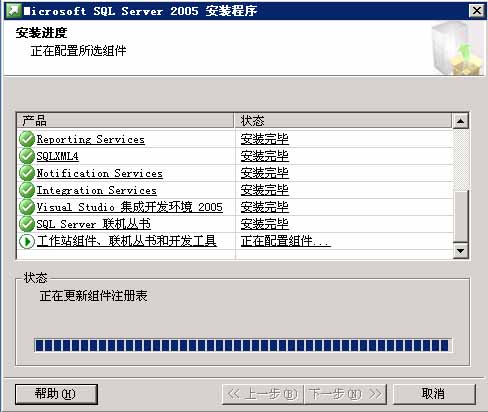
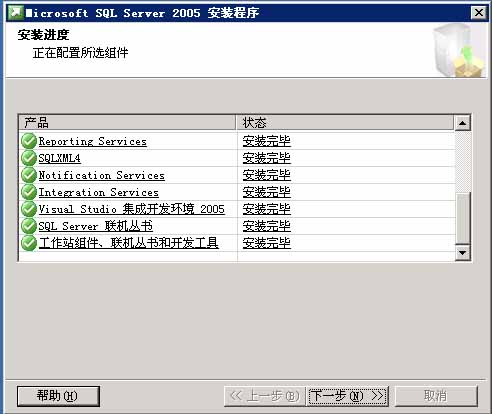
出现上面的画面,说明软件已经安装完成,用户请点击“下一步”继续
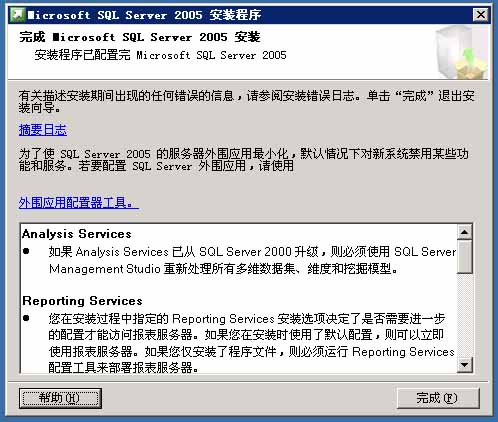
此时软件会出现上面的信息,这个是安装完成后的,报告信息,其实没有什么实际的东西,请点击“完成”
软件的整个安装界面就会退出
系统返回桌面
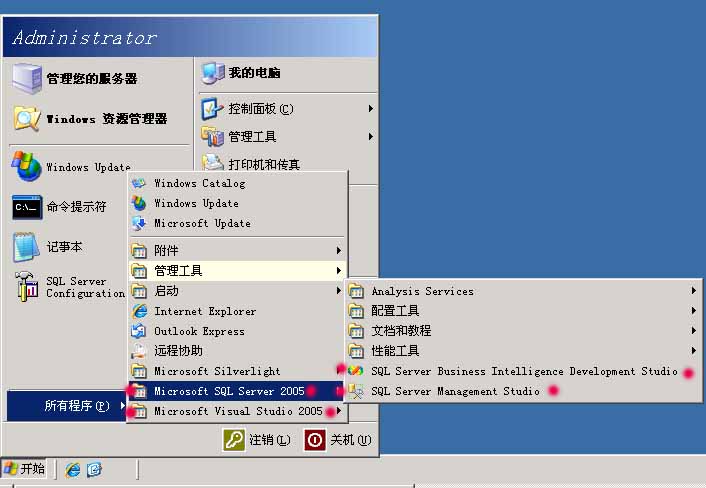
看看你计算机中安装了些什么?
你可以看到这个“SQL2005”已经安装完成了
慢慢用吧
(“SQL2005”为双CD发行,分1号2号两个CD光盘
软件启动后就会出现上面的画面
用户可以根据自己的需要选择,软件分为“准备”、“安装”、“其他信息3个部分
如果网友已经完成了我直接的说的“环境要求”,请直接看安装里面的信息
在这里笔者已经完成了运行环境配置,直接点击了“安装”中的第一项“服务器组件、工具、联机丛书和示例”
软件会出现上面的画面,这个还多说吗?
“接受条款”,点击“下一步”继续
点击“安装”后,继续
以上2个画面,是系统正在安2个组件,此时用户不需要干预
组件安装完成,请点击“下一步”继续
此时软件出现上面的画面,说明软件开始安装重要组件了,请点击“下一步”继续
软件开始检查整个运行环境,是否适合“SQL2005”的运行
检查完成后,会出现上面的画面,此时网友可以看看,软件到底检查了什么内容
在上面的检查结果中,我们可以看到,笔者现在使用的运行环境完全符合“SQL2005”的运行要求,在报告的顶部,就显示了,检查了14个项目完全合格,没有错误
如何网友们看到顶部的信息中,有错误,可以点击“报告”来看看是什么东西没有符合要求
这里笔者强烈建议,在这个测试中需要完全的符合要求
如果不能符合要求,请查看报告后,退出“SQL2005”软件的安装
完成没有安装的组件后,再安装“SQL2005”软件
请点击“下一步”继续
软件开始检测一些已经安装的服务,请稍等
这个就不用说了把!请点击“下一步”继续
请用户选择你需要的安装“组件”,为了充分说明,笔者已经把所以的组件选择。如果用户还需要详细的组件说明,可以点击“高级”按钮后,再选择。“高级”按钮中,还有软件的安装目录选择。有需要的用户可以自己选择,这里就不再展开
请点击“下一步”继续
请点击“下一步”继续
请点击“下一步”继续
这里需要选择一些启动的服务,为了方便笔者已经把所以的服务选择,这也会给服务器带来新的压力,不过为了说明问题,建议先开启这些服务,日后等没有用处了,再可以关闭
笔者也选择了“内置账户”选项
如果有DC使用环境的用户,可以选择“域用户账号
请点击“下一步”继续
这个见面比较重要,这是在输入数据库管理的密码。请严格按照画面上的标出的地方输入信息
特别提醒:这个密码是数据库管理员密码,非常重要。如果丢失,后果不堪设想。除非这个数据库不要了
设置完成后,请点击“下一步”继续
请点击“下一步”继续
请点击“下一步”继续
无需选择项目,请点击“下一步”继续
请点击“安装”继续
以上2个画面,是软件的安装过程中的情况,用户不需要干预
软件安装到一定的时候,会出现上面的画面
软件需要用户放2号安装光盘,后点击“确定”按钮继续
这里笔者需要说明,在上面显示画面中,使用红点标出的是还没有被安装的组件
这说明,软件2号光盘上有这些组件
这些组件在软件安装之初,会让用户选择是否安装
由于笔者为了说明问题,已经把所有的组件都选择安装了,才会出现现在的情况
如果没有选下面的组件,“SQL2005”在安装过程中,不会使用2号光盘
出现上面的画面,说明软件已经安装完成,用户请点击“下一步”继续
此时软件会出现上面的信息,这个是安装完成后的,报告信息,其实没有什么实际的东西,请点击“完成”
软件的整个安装界面就会退出
系统返回桌面
看看你计算机中安装了些什么?
你可以看到这个“SQL2005”已经安装完成了
慢慢用吧
![[分享]工单按工作中心工单状态月份合计工单数](/content/uploadfile/201609/29751475135708.png)
发表评论