简单两步,让你的Win8在你的U盘上运行

正所谓生命不止,折腾不息。很多的景友正是在自己折腾的过程中发现了更多的技巧,远景论坛就成了乐于分享交流的景友们最好的交流之处啦。讲解的就是如何让win8在U盘上运行
因为折腾黑苹果的关系,所以把机子的无线网卡换了。换了之后就是无限网卡无论怎么装驱动都是“该设备无法启动(代码 10)”。于是就在想是不是系统问题,后来做了一UWin8系统启动机子之后,果然是系统问题啊!(我之前用的是...
正所谓生命不止,折腾不息。很多的景友正是在自己折腾的过程中发现了更多的技巧,远景论坛就成了乐于分享交流的景友们最好的交流之处啦。讲解的就是如何让win8在U盘上运行
因为折腾黑苹果的关系,所以把机子的无线网卡换了。换了之后就是无限网卡无论怎么装驱动都是“该设备无法启动(代码 10)”。于是就在想是不是系统问题,后来做了一UWin8系统启动机子之后,果然是系统问题啊!(我之前用的是Win 7 64)
所以因为这件事,也到论坛看了一下怎么U盘的Win8系统。但是在定制区的教程好像都有点复杂啊!其中一,针对低速的8G U盘做的系统,感觉相对于我16GUSB 3.0 U盘,既要VHD又要压缩,麻烦不止还浪费时间。后来找了一个很简单的方法,特此来共享一~可能老鸟们都知道了,我是新手也算是造福大家,轻喷就好了~
以下是具体步骤:
准备工作
1、Win8安装盘的ISO文件里的sources文件下的install.wim文件
2、imagex.exe文件(附件已包3262位版本,注意对应源系统使32位或64)
戳我
3、源系统(Win7以上)C:\Windows\System32下的bcdboot.exe文件
4、一U盘,8G以上
把这3个放在一个文件夹内备用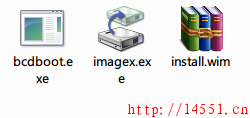
步骤一:格式化U
此步骤是格式U盘,如果你不想这么麻烦直接用右键格式化也行。我这里只是觉得用命令行格式U盘更专业一点,而且到了后面设置活动分区也更方便
1、首先将U盘插入电脑;
2、按Win+R”两个键打开管理员模式的命令行;
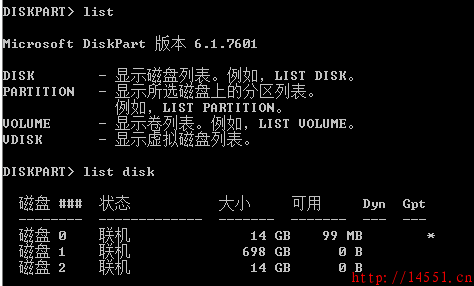
3、输入diskpart”来启动系统自带的磁盘管理程序
4、输入list disk”来显示系统上所有的磁盘驱动器,可以看到我的U盘是DISK 3
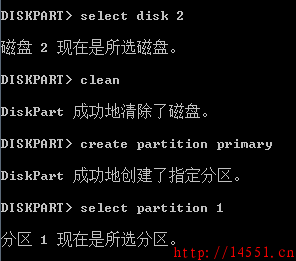
5、输入select 3”选中U盘;
6、输入clean”来清空U盘上的内容;(注意这个不是格式)
7、输入“create partition primary”为U盘创建一个主分区
8、输入“select partition 1”选择这个分区
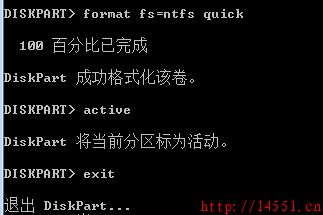
9、输入“format fs=ntfs quick”命令为这个USB驱动器快速格式化NTFS文件系统
10、格式化完成后,输入“active”命令设置当前磁盘为活动状态
11、启USB驱动器制作完成后输入“exit”关闭磁盘管理程
12、将之前提取install.wimimage.exebcdboot.exe复制USB驱动器中
步骤二:制作Windows To Go U
1、回到刚刚那个命令提示行,输入“X:”;X为你U盘的盘符
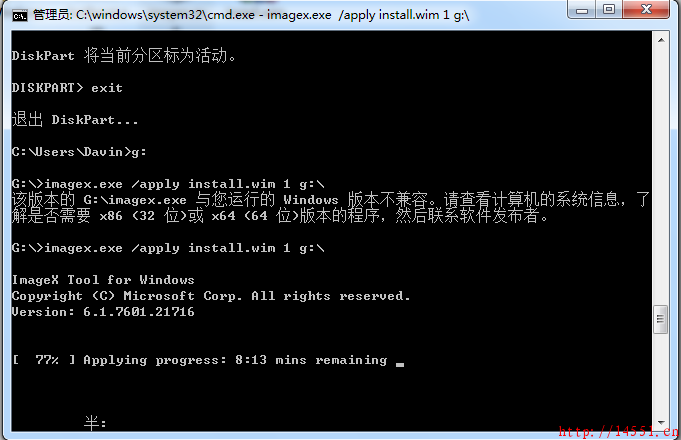
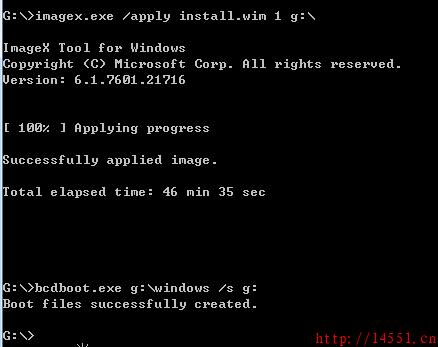
2、输入imagex.exe /apply install.wim 1 X:\”并回车X为你USB驱动器的盘符,用你实际的盘符替换)然后就是耐心等待 WindowsToGo制作完成,制作时间与USB驱动器的传输速度、写入速度和容量有关。当提示 Successfullyappliedimage.”时即当前操作已完成(我的U盘花46分钟35秒才完成
3、输入bcdboot.exe x:\ windows /s x:”并回车X为你USB驱动器的盘符,用你实际的盘符替换),以设置启动该设备中的windows。当提示Bootfilessuccessfullycreated.”时即当前操作已完成
![win8 C盘吃,将VirtualBox的VirtualBox VMs转移到其他盘的方法[虚拟机搬家]](/content/uploadfile/201401/d2b51389750022.png)

发表评论