Win7修改MAC地址方法图文教程

Win7修改MAC地址方法本人结合了下以前所有的经验,Win7修改MAC地址方法有以下三种:
方法一:使用Win7MAC地址修改工具
1.只适用于windows7系统的网卡MAC地址修改。XP的可以用,但没做什么测试
2.部分windows7下的无线网卡地址无法修改,理论上也可以使用本软件修改
3.修改MAC地址前,请先在开始菜-运行,输入cmd打开控制...
Win7修改MAC地址方法本人结合了下以前所有的经验,Win7修改MAC地址方法有以下三种:
方法一:使用Win7MAC地址修改工具
1.只适用于windows7系统的网卡MAC地址修改。XP的可以用,但没做什么测试
2.部分windows7下的无线网卡地址无法修改,理论上也可以使用本软件修改
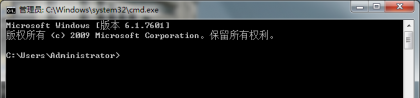
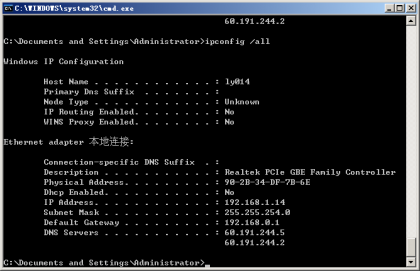
3.修改MAC地址前,请先在开始菜-运行,输入cmd打开控制台,输入getmac获取原来网卡MAC并记下来,用于以后可以改回来
4.软件使用方法很简单,只需在下拉列表选择所要修改的网卡,然后在文本框里面输入一个新的MAC地址,比如EF2d32BC6525(注意不要加横杠),然后点击修改按钮即可修改
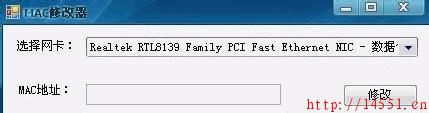
个性后开始,运行输入cmd打开控制台,输入getmac查看是否修改成功
方法二:利用Win7系统自身功能在“本地连接”图标上单击右键,选择“属性”,会弹出一个“本地连接属性”的对话框,单击“配置”按钮,选择“高级”,选中左栏“属性”中“Network Address(注意:有的网卡叫“网络地址,有的用“Network Address”,Intel网卡用“Locally Administered Address”,当然也有些网卡没这个选项),然后选中右栏框“值”中的上面一个单选项(非“不存在),此时便可在右边的框中输入想改的网卡MAC地址,形式如“EF2d32BC6525”。点击“确定”按钮,修改就完成了
方法三:利用Regedit注册表修
1步,单击“开始”,选中“运行”,键入“regedit”调出注册表
2步,在HKEY_LOCAL_MACHINE\SYSTEM\CurrentControlSet\Control\Class\{4D36E972-E325-11CE-BFC1-08002BE10318}\000000010002 等主键下,查 DriverDesc ,内容为要修改的网卡的描述,如Intel的网卡会被描述成“Intel(R) PRO/100+ Management Adapter”,3Com的网卡会被描述成3Com EtherLink XL 10/100 PCI For Complete PC Management NIC (3C905C-TX)”等。注:上面提到的关于网卡描述的选项出现的位置,和网卡本身以及操作系统有关。不同的网卡可能出现在不同的主键下,而同一网卡用不同版本的操作系统(如OEM版,VOL或者VLK)也会出现在不同的位置。而这一步的任务就是找到含有网卡描述的主键
3步,选中在第二步找到的主键,在右栏框中添加一个字符串,命名为“Network Address”,其值设为要改的MAC地址,形式如000B6AF6F4F9”。注:到这一步,修改网卡物理地址的任务可以说是完成了,有的网卡需要重启以下才能正常的工作。下面的几步是为了以后再修改物理地址方便用的
4步,在“第一步选中的主键”Ndi\params下添加一项名为“NetworkAddress”的主键,此时一般都会随着在右栏框中产生一个(默认)”的字符串,将其值设置为最终想要修改的MAC地址,形式如000B6AF6F4F9”。如果没有此字符串,读者也可自行添加此字符串。注:此步骤就是为网卡设置一个初始MAC地址
5步,在“NetworkAddress”的主键下继续添加名为“ParamDesc”的字符串,其作用为指定“NetworkAddress”主键的描述,其值可自己命名,如“Network Address”,这样在网卡的高级属性中就会出现“Network Address”选项,就是刚在注册表中加的新项“NetworkAddress”,以后只要在此修改MAC地址就可以了
6步,在“NetworkAddress”的主键下继续添加名为“Optional”的字符串,其值设为1”,则以后在网卡的高级属性中选择“Network Address”项时,右边会出现“不存在”选项
7步,重新启动计算(不是一定要重新启动,但要视不同网卡的要求而定,不过,重启没有任何差错),按照第一种方法找到“高级”选项就可发现此时“属性”栏中已有“Network Address”的选项,现在读者可以用来直接修改MAC地址或恢复原来的地址

![[转]双显示器设置:如何设置一台电脑两个显示器](http://files.jb51.net/do/uploads/allimg/120411/0912380.jpg)
发表评论